Rekaman keakraban Artalyta Suryani dengan pejabat tinggi Kejaksaan Agung memalukan dan menjadi bukti praktik ”perdagangan” perkara di Kejagung berlangsung lama. Kepercayaan publik kepada jaksa pun dicederai.
Koordinator Badan Pekerja Indonesia Corruption Watch (ICW) Teten Masduki dan Direktur Eksekutif Masyarakat Transparansi Indonesia (MTI) Agung Hendarto di Jakarta, Kamis (12/6), meminta Jaksa Agung Hendarman Supandji mencopot Jaksa Agung Muda Perdata dan Tata Usaha Negara (Jamdatun) Untung Udji Santoso dan Jaksa Agung Muda Intelijen Wisnu Subroto.
Keakraban Artalyta, terdakwa kasus penyuapan kepada jaksa Urip Tri Gunawan, terungkap pada persidangan di Pengadilan Tindak Pidana Korupsi (Tipikor), Rabu (Kompas, 12/6). Artalyta, sebelum ditangkap Komisi Pemberantasan Korupsi (KPK), berdialog dengan Untung Udji, Jaksa Agung Muda Tindak Pidana Khusus (Jampidsus) Kemas Yahya Rahman, dan Urip. Nama Wisnu dan Ketua KPK Antasari Azhar juga disebut-sebut. ”Kepercayaan publik dicederai. KPK harus memeriksa mereka,” ujar Teten.
Agung menambahkan, ”Jaksa Agung perlu bukti apa lagi? Yang bicara di telepon ini Jaksa Agung Muda, lho. Ini fatal, tak ada toleransi lagi bagi mereka. Saya heran jika Jaksa Agung bilang masih bingung.”
Teten juga meminta Presiden Susilo Bambang Yudhoyono memerintahkan Hendarman membersihkan Kejagung, khususnya keterkaitan dengan Artalyta.
Anggota Komisi III DPR, Gayus Lumbuun, menegaskan, Hendarman harus menuntaskan temuan KPK itu. Komisi III, Selasa nanti, akan menggelar rapat kerja dengan Kejagung. ”Saya akan mempertanyakan kasus itu,” katanya. Apalagi, ia juga melihat ada perlakuan yang berbeda dari Kejagung kepada mereka yang diduga terlibat dalam kasus korupsi dana PT Asabri.
Ketua DPR Agung Laksono juga meminta jajaran Kejagung untuk introspeksi terkait kedekatan sejumlah pejabatnya dengan Artalyta. Apalagi, dari pembicaraan itu, nyata-nyata pejabat Kejagung memihak Artalyta.
Rekaman tak cukup
Ditemui seusai rapat dengar pendapat dengan Komisi VIII DPR, Kamis, Jaksa Agung menegaskan akan membuka lagi penyelidikan kasus Bantuan Likuiditas Bank Indonesia (BLBI) oleh Bank Dagang Nasional Indonesia (BDNI) asalkan dalam sidang Urip, yang menerima uang 660.000 dollar Amerika Serikat atau senilai Rp 6 miliar dari Artalyta, terungkap uang itu terkait penyelidikan kasus BLBI. Artalyta diduga suruhan Sjamsul Nursalim, pemilik BDNI.
Kejagung masih memonitor sidang kasus Urip dan yang terkait. Kejagung harus mendengar semua kesaksian, termasuk dari Kemas dan mantan Direktur Penyidikan Muhammad Salim.
Sanksi bagi Untung juga belum dapat dilakukan karena ia belum diperiksa. Indikasi dari percakapan telepon dinilai Hendarman tak cukup. ”Saya komitmen mendengarkan persidangan secara menyeluruh, lalu masuk pasal mana. Kalau sekarang masuk, pakai hukum apa? Hukum korupsi apa hukum rimba?” katanya.
Hendarman juga membantah adanya skenario Kejagung untuk menyelamatkan Artalyta dengan menangkapnya lebih dahulu sebelum ditangkap KPK. Rencana itu dilakukan karena saat Urip ditangkap, Artalyta tak ditangkap. Dalam kasus suap, pemberi dan penerima suap semestinya ditangkap.
Jaksa Agung Muda Pengawasan MS Rahardjo menambahkan, Kejagung juga belum memutuskan untuk memeriksa pejabat yang berkomunikasi dengan Artalyta atau yang disebutkan.
Wisnu, yang pernah menjadi Kepala Kejaksaan Tinggi Lampung, mengaku mengenal Artalyta. Ia adalah pengusaha di Lampung. Namun, ide penangkapan Artalyta bukan upaya penyelamatan. Ide itu muncul spontan.
Untung mengatakan, ”Tidak berarti saya akan menyembunyikan Artalyta. Itu untuk menyeretnya. Harus setara dong.”
Mengenai sejumlah saran yang disampaikan Udji kepada Artalyta dalam pembicaraan melalui telepon itu, Udji mengatakan, itu disampaikan sebelum mengetahui hal yang sebenarnya terjadi, tetapi tidak ada keinginan untuk menyelamatkan Artalyta.
Secara terpisah, Ketua KPK Antasari Azhar menegaskan, fakta persidangan bisa menjadi bukti awal untuk melakukan penyidikan baru. ”Serahkan kepada majelis hakim yang memimpin persidangan,” katanya.
Antasari mengaku ada di ruang penyadapan KPK saat dilakukan penyadapan atas hubungan telepon antara Artalyta dan Untung. Ia juga menyatakan tidak ada hubungan dengan Untung meski namanya sempat disebut dalam percakapan itu. Sebab, jika itu terjadi, pasti akan tersadap.
Antasari berharap kejaksaan mencermati perkara yang melibatkan Artalyta dan Urip sebab perkara itu terkait dengan kasus BLBI yang ditangani kejaksaan.
Dalam rapat kerja dengan Komisi III DPR, Kepala Polri Jenderal (Pol) Sutanto tidak menjawab jelas saat ditanya sejumlah anggota DPR soal apakah benar Artalyta sempat menelepon dirinya sebelum ditangkap aparat KPK. (VIN/DIK/IDR/NWO/MZW/SF)
Minggu, 06 Desember 2009
Rekaman keakraban Artalyta Suryani dengan pejabat tinggi Kejaksaan Agung memalukan dan menjadi bukti praktik ”perdagangan” perkara di Kejagung berlang
Microsoft Office 2010
Microsoft Office 2010, dengan nama kode Office 14, adalah penerus dari Microsoft Office 2007, sebuah suite produktivitas untuk Microsoft Windows dan Mac OS X. [1] Office 2010 termasuk file diperpanjang kompatibilitas [2], user interface update [3], pengguna halus pengalaman [4] dan direncanakan akan dirilis pada Juni 2010 [5]. Ini akan tersedia untuk Windows XP SP3 (32-bit), Windows Vista, dan Windows 7. [6] Dengan diperkenalkannya Office 2010, versi 64-bit Office [7] akan tersedia untuk pertama kalinya, meskipun hanya untuk Windows Vista dan sistem operasi Windows 7. Office 2010 tidak didukung pada Windows XP Professional x64 Edition.
Office 2010 akan menandai debut versi online gratis Word, Excel, PowerPoint, dan OneNote, yang akan bekerja di web browser yang populer (Windows Internet Explorer, Mozilla Firefox, Google Chrome, dan Apple Safari), tetapi tidak dalam browser Opera. Microsoft telah mengkonfirmasi bahwa akan dirilis pada semester pertama tahun 2010, dan versi beta publik dibuat tersedia pada November 2009. [8] Sebuah edisi baru Office, Office Pemula 2010, akan menggantikan low-end saat ini rumah perangkat lunak produktivitas, Microsoft Works.
Isi
[hide]
Kamis, 20 Agustus 2009
Perbedaan Windows dan Linux
Ada banyak persamaan dan ada pula banyak perbedaan antara Linux dan Windows. Artikel ini membahas perbedaan antara Windows dan Linux, masing-masing tentunya memiliki nilai plus minus, silakan dibandingkan sendiri.
User Interface
Di Windows, Anda tidak banyak memiliki pilihan user interface. Sebagai misal, di Windows 95/98 Anda hanya mengenal user interface bawaan Windows 95/98. Anda sedikit lebih beruntung jika menggunakan Windows XP, karena Anda bisa berpindah dari interface milik Windows XP ke Windows 98 yang lebih ringan.
Di Linux, Anda bisa menemukan banyak macam user interface. Dan biasanya pilihan user interface ini dapat Anda sesuaikan dengan spesifikasi komputer atau lingkungan kerja Anda. Sebagai misal, pada komputer yang lambat Anda bisa menggunakan user interface yang ringan, seperti XFCE atau Fluxbox.
Atau jika Anda menyukai gaya Mac, Anda bisa memilih desktop model GNOME atau menggunakan utility Docker. Dan jika Anda terbiasa di Windows dan memiliki komputer yang cukup cepat, Anda bisa memilih desktop KDE.
Dengan KDE, Anda masih bisa memilih untuk menggunakan gaya Windows XP ataupun Windows Vista. Pilihan dan variasinya sangat banyak di Linux, Anda bisa mengatur sesuai dengan favorit Anda.
Sekuriti dan Virus
Salah satu masalah utama di Windows yang paling sering Anda temukan adalah virus dan spyware. Dari tahun ke tahun permasalahan ini bukan semakin mengecil tetapi malah semakin membesar. Ini semua terjadi karena banyak lubang keamanan di Windows yang bisa dieksploitasi oleh orang-orang yang tidak bertanggungjawab.
Karena terlalu banyaknya masalah keamanan di Windows, bukan tidak mengherankan jika kemudian justru muncul olokan untuk nama Windows Vista, yang dipanjangkan menjadi VIrus, Spyware, Trojan dan Adware.
Linux diturunkan dari sistem operasi Unix yang memiliki tingkat sekuriti lebih kuat. Itu sebabnya tidak ada banyak virus di Linux dan kalaupun ada tidak bisa berkembang biak dengan pesat dan biasanya tidak mampu membawa kerusakan yang besar.
Sekalipun tidak sepenting di Windows, Anda tetap bisa menemukan program-program anti virus di Linux, seperti ClamAV dan F-Prot. PCLinux telah menyediakan anti virus ClamAV yang bisa ditemukan pada menu Start > Applications > FileTools > KlamAV.
Spyware
Spyware adalah suatu masalah yang cukup umum di dunia Windows. Biasanya program spyware mengamati, mengumpulkan dan mengirimkan data Anda ke suatu server. Untuk hal yang lebih positif, program ini biasanya dipergunakan untuk keperluan marketing.
Sayangnya, ada juga yang berniat buruk yaitu dengan mencuri identitas, kartu kredit, dan tindakan negatif lainnya.
Tidak banyak program spyware yang menginfeksi Linux mengingat cara kerja Linux yang lebih susah untuk ditembus. PCLinux telah menyediakan pre-instal Firewall untuk melindungi sistem Anda dan bisa diaktifkan melalui PCLinux Control Panel.
Instalasi dan Kelengkapan Program
Windows adalah sistem operasi, itu sebabnya Windows tidak menyediakan banyak program setelah diinstal. Kalaupun ada mungkin Anda hanya akan menemukan Internet Explorer, Media Player, Notepad, dan beberapa program kecil lainnya.
Ini sangat berbeda dengan Linux. Sekalipun Linux juga suatu sistem operasi, tetapi Linux didistribusikan dengan banyak program didalamnya (itu sebabnya dikenal istilah distro – dari kata distribusi – Linux). Setelah diinstal, Anda akan menemui banyak program dari hampir semua kategori program. Sebut saja kategori Office Suite, Multimedia (Sound, Video, Graphics), Internet (Browser, Email, Chat, Downloader, Messenger, Torrent, News), 3D, Games, Utility, dll.
Dengan waktu instalasi yang hampir sama, Anda bukan hanya mendapatkan suatu sistem operasi tetapi juga semua program yang diperlukan untuk kegiatan sehari-hari di Linux.
Konfigurasi Sistem
Windows dikenal kemudahan dalam pemakaiannya, karena hampir semua hal bisa dilakukan dengan sistem point n’ click yang sudah berbasis grafis,
Di Linux, Anda mungkin sering mendengar perlunya mempelajari perintah-perintah secara manual di command line. Sebagian berita ini benar, tetapi belakangan Linux sudah mengalami perkembangan yang sangat pesat, sehingga hampir semua hal juga bisa anda lakukan sama mudahnya seperti di Windows.
Dengan PCLINUX Control Center, konfigurasi sistem bisa Anda lakukan semudah point n click. PCLINUX memiliki deteksi perangkat keras yang baik sehingga hampir semuanya berjalan secara otomatis. Dan hampir semua program di PCLINUX disertai dengan konfigurasi yang sudah siap pakai. Sebagai contoh, browser Internet telah disertai dengan sejumlah plug-ins. Tidak perlu men-download dan menginstal plug-ins flash ataupun yang lainnya.
Hardware Support
Di Windows, biasanya Anda tidak pernah mendengar masalah hardwre, karena hampir semua hardware yang ada sudah menyertakan drivernya. Berbeda dengan di Linux dimana Anda mungkin sering mendengar suatu hardware tidak bekerja di Linux. Hal ini terjadi karena pembuat hardware tidak menyediakan driver versi Linux. Untungnya, belakangan ini cukup banyak vendor yang sudah memberikan dukungan driver Linux. Dan pengenalan Linux akan hardware semakin lama semakin meningkat sehingga mulai jarang terdengar permasalahan hardware di Linux.
Menangani Crash
Linux secara umum terlihat sebagai sistem operasi yang stabil. Dan jika Anda membandingkan Linux dengan Windows 95/98/ME, Linux jauh lebih stabil. Untuk Windows XP – jika Anda mengikuti petunjuk sistemnya dengan baik – juga akan cukup stabil.
Dan seperti halnya dengan Windows, suatu saat Anda juga akan menemui masalah di Linux. Sekalipun jarang, tetapi program yang crash atau hang bisa saja terjadi. Ini adalah suatu fakta dari kehidupan di dunia komputer.
Sekalipun demikian ada beberapa perbedaan di Windows dan Linux. Unix dan Linux mempunyai sifat multi-user. Linux menjalankan aplikasi secara berbeda dengan Windows. Ketika suatu aplikasi terkunci, Anda dapat mematikannya dengan mudah. Cukup menekan kombinasi tombol Ctrl + Esc, dan Anda dapat memilih aplikasi (atau proses) mana yang bermasalah.
Dan jika sistem grafis yang terkunci, Anda bisa berpindah ke command-prompt (dengan menekan Ctrl+Alt+F1) dan membunuh proses software secara manual. Anda juga mempunyai pilihan untuk merestart desktop saja dengan menekan Ctrl+Alt+Backspace. Ini berarti Anda tidak harus melakukan reboot sekalipun sistem Linux sedang mengalami masalah.
Partisi Harddisk
Linux tidak mengenal penamaan drive C: untuk suatu partisi. Semua drive disatukan dalam suatu sistem penyimpanan yang besar. Folder /mnt merupakan tempat untuk Anda mengakses semua media yang ada di komputer, baik partisi lain, CD-ROM, Floppy, ataupun FlashDisk.
Belakangan KDE telah mempermudah akses ke media dengan menyediakan sistem Storage Media yang dapat diakses melalui My Computer ataupun file manager Konqueror.
Penamaan File
Linux menggunakan “/” untuk memisahkan folder dan bukannya “” yang biasa digunakan DOS/Windows. Linux bersifat case-sensitive, ini berarti file “Hello.txt” berbeda dengan file “hello.txt”. Linux juga tidak terlalu memperhatikan ekstensi file. Jika Anda mengubah nama file “Hello.txt” menjadi “Hello”, Linux masih tetap mengetahui bahwa file ini adalah suatu teks. Dan ketika Anda mengklik file “Hello”, Linux secara otomatis tetap akan membuka program editor teks.
Kemudahan dan Keamanan
Anda mungkin sudah mengetahui, bahwa sebagai user biasa (bukan Root) Anda tidak bisa menulis file di sembarang folder. User biasa hanya memiliki akses tulis di folder home mereka. Sebagai user biasa, Anda tidak akan bisa mengubah bagian penting dari sistem Linux. Ini memang terkesan terlalu membatasi dan merepotkan, tetapi cara ini jauh lebih aman, karena hanya orang tertentu yang mempunyai akses Root saja yang bisa menyentuh sistem. Bahkan viruspun tidak bisa dengan mudah menyentuh sistem Linux. Itu sebabnya Anda tidak banyak mendengar adanya virus di Linux.
Hal ini berbeda jauh dengan Windows yang sangat rentan dengan virus. Ini terjadi karena user biasa di Windows juga sekaligus mempunyai hak sebagai administrator. Kebanyakan pemakai Windows tidak mengetahui hal ini, sehingga sistem mereka sangat rentan dengan serangan virus. Windows Vista sekarang telah mengadopsi sistem sekuriti Linux ini.
Defrag
Di Windows, Anda mungkin sering menemui masalah menurunnya kecepatan Windows. Salah satu penyebab biasanya adalah file-file di harddisk yang sudah tidak tersusun rapi lagi. itu sebabnya Anda disarankan untuk menggunakan program Defrag.
Di Linux Anda tidak akan menemukan program untuk men-defrag harddisk. Anda tidak perlu melakukan defragment di harddisk Linux! Sistem file Linux yang menangani semuanya ini secara otomatis. Namun jika harddisk Anda sudah terisi sampai 99% Anda akan mendapatkan masalah kecepatan. Pastikan Anda memiliki cukup ruang supaya Linux menangani sistemnya dan Anda tidak akan pernah mendapatkan masalah deframentasi.
Sistem File
Windows mempunyai dua sistem file. FAT (dari DOS dan Windows 9x) dan NTFS (dari Windows NT/2000/XP). Anda bisa membaca dan bahkan menyimpan file di sistem FAT dan NTFS milik Windows. Hal ini tidak berlaku sebaliknya, Windows tidak akan bisa membaca atau menyimpan file di sistem Linux.
Seperti halnya Windows, Linux memiliki beberapa macam file sistem, diantaranya ReiserFS atau Ext3. Sistem ini dalam beberapa hal lebih bagus dari FAT atau NTFS milik Windows karena mengimplementasikan suatu tehnik yang disebut journaling. Jurnal ini menyimpan catatan tentang sistem file. Saat sistem Linux crash, kegiatan jurnal akan diselesaikan setelah proses reboot dan semua file di harddisk akan tetap berjalan lancar.
3D Desktop
Teknologi yang nampaknya akan dihadirkan di sistem operasi terbaru adalah 3D Desktop. Windows mengawalinya di Windows Vista dengan menyediakan fitur 3D Flip. tidak lama kemudian Linux menyediakan fitur 3D Desktop yang jauh lebih lengkap, seperti 3D Flip, 3D Cube, 3D Ring, dll.
Di Vista, fitur 3D kurang populer karena membutuhkan spesifikasi komputer yang tinggi. Berbeda jauh dengan Linux yang mampu menjalankan fitur 3D Desktop pada komputer dengan spesifikasi yang sangat rendah. Linux yang dari awal terkenal di sisi server, sekarang sudah menunjukkan kebolehannya di sisi dekstop dengan mengungguli Windows dalam hal 3D Desktop.
Perbedaan Sistem Operasi Windows dengan Linux
Windows adalah sistem operasi, itu sebabnya Windows tidak menyediakan banyak program setelah diinstal. Kalaupun ada mungkin Anda hanya akan menemukan Internet Explorer, Media Player, Notepad, dan beberapa program kecil lainnya. Ini sangat berbeda dengan Linux. Sekalipun Linux juga suatu sistem operasi, tetapi Linux disertai dengan banyak program didalamnya. Setelah diinstal, Anda akan menemui banyak program dari hampir semua kategori program. Sebut saja kategori Office Suite, Multimedia (Sound, Video, Graphics), Internet (Browser, Email, Chat, Downloader, Messenger, Torrent, News), 3D, Games, Utility, dll. Dengan waktu instalasi yang hampir sama, Anda bukan hanya mendapatkan suatu sistem operasi tetapi juga semua program yang diperlukan untuk kegiatan sehari-hari di Linux
Instalasi OS Linux

Inovasi baru saat ini, jika sudah masuk ke dalam Desktop biasanya terdapat icon ‘install’. Gunanya adalah selain bisa dicoba dahulu kita bisa mengecek apakah hardware komputer kita didukung oleh distro tersebut. Cara yang kedua adalah dengan menggunakan software virtualisasi seperti Bosch, VMWare, dll. Cara ketiga adalah dengan menginstall langsung di kompter.
Pada umumnya instalasi linux terdiri dari :
1. Pengatur an partisi
2. Pemilihan paket yang akan diinstall
3. Konfigurasi tambahan
Pengaturan partisi dimulai dari penentuan besar partisi hingga pemilihan sistem file dan penentuan
peletakan struktur direktori pada harddisk. Sebagian besar distro linux memiliki pengaturan partisi
secara otomatis.
Setelah pengaturan partisi harddisk, kemudian adalah memilih paket/program yang akan diinstall
pada sistem. Biasanya ada paket ‘base’ yang wajib ada dan paket tambahan lain seperti window
manager, development kit, game, dll.
Konfigurasi tambahan merupakan konsfigurasi sistem sebelum siap digunakan. Contoh, pembuatan
user, penentuan password root, konfigurasi jaringan, dll.
Memilih Distro Linux yang Cocok.
Saat ini penulis baru mencoba beberapa distro linux besar berikut : Slackware, OpenSuSE,
Mandriva, Debian, Fedora, Knoppix dan Ubuntu.
Slackwar e merupakan distro favorit penulis, walaupun tidak digunakan sebagai kegiatan sehari –
hari. Slackware merupakan distro tua yang benar – benar terasa ‘Linux’. Merupakan distro yang
dikembangkan secara hati – hati. Konfigurasi awal saat fresh install sangat minim dengan tujuan
diber i kebebasan untuk melakukan apapun. Saat ini slackware adalah distro linux yang paling stabil
yang pernah penulis coba. Cocok untuk yang mau belajar ‘dalam’nya linux dan tidak mementingkan
tampilan GUI yang wah ….
OpenSuSE adalah distro sehari – hari penulis. Jika linux hanya digunakan untuk keperluan sehari –
hari distro ini sangat cocok. Yang biasa penulis lakukan adalah mengetik, file & printer sharing,
browsing, chating, dkk. Distro ini cocok bagi yang ingin merasakan ‘kemudahan’ dalam berlinux.
Keunggulannya adalah terdapat aplikasi managemen YaST yang sangat membantu.
Mandriva merupakan distro favorit bagi para pemula. Jika anda pemula dalam berlinux, gunakanlah
mandr iva. Pengguna linux mahir juga banyak yang menggunakan mandriva. Cocok untuk pengguna
yang ingin mendalami linux tanpa harus mencoba distro linux lain.
Debian distro linux tertua. Paket apa yang anda inginkan?? disini tersedia. Siapkan saja 12 CD
kosong atau 4 DVD++ (plus update jadi 5DVD, deh) untuk merasakan debian.
Fedora adalah distro yang paling favorit di kalangan linuxer. Merupakan distro linux yang benar –
benar berbasis komunitas. Cocok untuk penggunaan sehari – hari.
Ubuntu merupakan distro linux yang memasyarakat. Tidak perlu dijelaskan lagi. Cocok untuk
pengguna yang ingin mengganti posisi MS$ sebagai sitem operasi sehari – hari. Bahkan sekarang
ada ‘WUBI’, instalasi linux paling canggih.
Knoppix adalah distro linux LiveCD. Cocok untuk pengguna yang ingin mencoba linux tanpa harus
merombak harddisknya. Tinggal masukkan CD dan boot dari CD tersebut. Selain itu cocok untuk
sistem operasi darurat jika komputer lagi merengek.
Proses Instalasi
Partisi Harddisk
Agar pembahasan lebih umum penulis hanya membahas tentang 3 poin utama di atas. Hal yang paling ditakutkan pengguna linux pemula adalah hilangnya data pada harddisk. Tidak ada yang perlu ditakutkan dalam mempartisi linux. Biasanya pengguna komputer membagi partisi harddisk menjadi 2 di MS$ akan terlihat sebagai C: dan D:.
Lakukan resize pada partisi yang ada melalui disk management yang disediakan oleh Windows agar aman.
- Biar jelas terlihat di partisi mana linux akan diinstall, jangan buat dua partisi dengan ukuran yang sama. Kecuali anda benar – benar mengetahuinya.
Setelah diresize, diamkan saja daerah harddisk yang disebut sabagai “unallocated”. Disitulah kita akan menginstall linux.
info 1. Di harddisk terdapat 2 macam partisi : Primary & Logical. Setiap Harddisk hanya boleh punya 4 partisi Primary. Partisi Logical terdapat di dalam partisi Primary. Setiap Partisi Primary bisa terdapat 144 Partisi Logical
Jika anda mengikuti dengan benar langkah dan tip 1 kemungkinan besar data anda tidak akan hilang akibat instalasi linux. Walaupun hilang saya tidak bertanggung jawab atas apa yang terjadi, kesalahan ditanggung sendiri. Jika ragu, tanyakan pada yang ahli-nya.
Misalkan harddisk anda pada awalnya tersusun seperti ini :
C: FAT32 (60 GB) P rimary D: FAT32 (60 GB) Primary
Agar lebih aman, lakukan defragmentasi harddisk dahulu. Kemudian resize kedua partisi dari Windows menjadi
unallocated C: FAT32 (45 GB) Primary D: FAT32 (45 GB) Primary
Lakukan hal tersebut di Control Panel – Administrative Tool – … – Disk Management.
Langkah selanjutnya adalahinstalasi linux. Pilih distro favorit anda. Boot dari CD/DVD instalasi linux tersebut.
Umumnya yang dilakukan pertama kali adalah memilih layout keyboard, bahasa, dan deteksi hardware untuk harddisk. Jika harddisk anda terdeteksi menu selanjutnya adalah partisi harddisk dan penentuan mount point.
Jika harddisk anda adalah SATA, harddisk laptop, atau SCSI maka akan dikenal sebagai :
/dev/sd xy
x adalah identitas harddisk menggunakan huruf
y adalah urutan partisi
Jika masih menggunakan PATA maka akan dikenal sebagai /dev/hd xy
C: FAT32 (45 GB) Primary D: FAT32 (45 GB) Primary / ext3 (30GB) Primary
/dev/sda1 /dev/sda2 /dev/sda3
Dengan menggunakan sisa partisi (create/add partition) set ‘mount point’ sebagai ‘/’, ‘file system’ sebagai ‘ext3′. Ilustrasi harddisk anda akan menjadi seperti gambar di atas. Jika menginginkan sebuah partisi swap, maka buatlah terlebih dahulu partisi swap sebesar 2 dikali besar RAM komputer anda.
info2. Swap ibarat virtual memory pada sistem Windows. Jika alokasi memori habis sistem akan menggunakan partisi ini sebagai memori tambahan.
- Untuk mempercepat akses data pada partisi swap, letakkan swap pada ujung harddisk. Pada
ilustrasi di atas swap diletakkan di sebelah kanan partisi ‘/’
Jika sudah selesai pastikan semuanya benar. Pastikan partisi windows tidak disentuh saat proses instalasi ini.
Pemilihan Paket Instalasi
Pada menu pemilihan paket instalasi biasanya sudah di kategorikan. Dalam training ini usahakan kategori paket development dicentang. Jika tidak ada, maka pilih kategori yang ada paket gcc dan make. Telusuri paket – paket yang tersedia, jika ada baca juga penjelasannya.
Konfigurasi Tambahan
Biasanya adalah pengesetan password root, penambahan user biasa, penentuan nama host (hostname), seting jaringan. Beberapa distro linux akan meminta konfigurasi lainnya seperti firewall, dll. Jika tidak mengerti pilih saja setingan default-nya.
Pada proses terakhir adalah instalasi boot loader pada harddisk. Distro linux saat ini sudah menyediakan deteksi windows otomatis sehingga tidak perlu khawatir windows anda tidak dapat diakses lagi.
Konfigurasi TCP/IP pada Windows
Konfigurasi TCP/IP Pada Windows 95
Setelah soundcard berfungsi sebagai modem radio dan protokol AX.25 berjalan dengan baik melalui instalasi perangkat lunak Flexnet, kini tiba saatnya mengintegrasikan soundcard modem tadi untuk berkomunikasi dengan protokol TCP/IP, protokol standar Internet. Setelah protokol ini berhasil diintegrasikan, maka modem radio ini dapat digunakan untuk berkomunikasi ke Internet.
Kami sangat menyarankan untuk membaca buku “TCP/IP disain & implementasi” yang diterbitkan oleh Elexmedia Komputindo dan dapat diperoleh di toko buku Gramedia bagi pembaca yang ingin mendalami atau sama sekali belum memiliki dasar-dasar teknologi Internet atau TCP/IP.
[edit] Instalasi TCP/IP Driver Stack
Pertama-tama yang harus dilakukan adalah menambahkan TCP/IP driver stack dari Windows. TCP/IP driver stack ini membuat modem radio tadi dapat dipakai oleh aplikasi-aplikasi Internet seperti Netscape Mail dan Microsoft Outlook. Bagi pembaca yang pernah menambahkan card Ethernet untuk LAN, langkah-langkah penambahan TCP/IP driver stack ini untuk Flexnet ini sama dengan penambahan card Ethernet untuk LAN. Proses ini melibatkan tiga langkah, yaitu penambahan driver virtual Flexnet, protokol TCP/IP dan konfigurasi IP address dan gateway. Tambahkan driver virtual Flexnet
Sekarang kita akan menambahkan driver virtual Flexnet. Driver ini berasal dari file yang bernama FLEX95IP.LZH pada distribusi Flexnet. Untuk memulai, tekan tombol Start --> Setting --> Control Panel --> Network. Akan muncul jendela seperti gambar di bawah ini. Disini terlihat Windows yang dipakai belum berisi komponen jaringan apapun.

Sekarang tekan tombol Add. Tombol ini akan menampilkan macam komponen yang akan ditambahkan. Ada empat macam komponen, yaitu Client, Adapter, Protocol, dan Service. Client berguna untuk menghubungkan komputer ini dengan komputer lainnya. Adapter adalah alat yang menghubungkan komputer dengan jaringan secara fisik. Protocol adalah semacam bahasa atau kesepakatan yang digunakan komputer untuk berkomunikasi. Service digunakan oleh komputer untuk berbagi resource dengan komputer lain. Karena kita akan menambahkan adapter virtual untuk Flexnet, kita pilih Adapter, kemudian tekan tombol Add.

Kemudian akan muncul jendela untuk memilih network adapter yang diinginkan. Jendela ini berisi nama-nama pembuat card jaringan dari berbagai vendor pada bagian kiri, dan macam card yang tersedia pada bagian kanan. Karena driver Flexnet tidak ada pada pilihan ini, maka kita tekan tombol ‘Have Disk’ yang ada di sebelah kanan bawah.

Tombol ‘Have Disk’ ini membawa kita ke jendela seperti di bawah ini. Pilih folder yang berisi distribusi Flexnet. Pada contoh gambar di bawah ini folder yang berisi distribusi Flexnet ada pada C:\FLEXNET. Jika folder ini dipilih, maka pada kolom ‘File Name’ di sebelah kiri akan muncul file bernama IPAX.INF. Inilah file yang kita inginkan. Langsung saja tekan tombol ‘OK’ untuk menginstall driver ini

Setelah tombol OK ditekan, akan muncul gambar seperti di bawah ini. Gambar jendela ini menunjukkan macam network adapter yang ada di file IPAX.INF ini. Karena hanya ada satu-satunya driver yang dapat dipilih, yaitu FlexNet IP --> AX.25, maka langsung saja tekan ‘OK’ untuk memulai proses instalasi network adapter.

Proses instalasi network adapter ini membutuhkan installer Windows yang lengkap. Setelah proses instalasi selesai, jendela Network pada Control Panel akan berisi komponen jaringan seperti pada gambar di bawah ini. Dengan ini driver Flexnet telah selesai terinstall pada sistem.

[edit] Tambahkan protokol TCP/IP
Sekarang kita akan tambahkan protokol TCP/IP. Sama seperti penambahan Adapter, silakan tekan Add, lalu pilih Protocol untuk menambahkan protocol, lalu tekan Add kembali.

Sama seperti adapter, protokol yang ada terdiri dari bermacam-macam protokol dari bermacam-macam vendor. Protokol TCP/IP pada Windows disediakan oleh Microsoft, jadi pilih ‘Microsoft’ pada jendela ‘Manufacturers’, kemudian pilih ‘TCP/IP’. Lalu tekan ‘OK’.

Proses instalasi berjalan sama dengan penambahan adapter, dan jika proses telah selesai, akan tampak komponen TCP/IP pada jendela Network.

[edit] Berikan IP Address client dan Gateway
Komponen terpenting dalam protokol TCP/IP adalah IP address bagi komputer kita dan IP address bagi gateway tujuan.
Untuk memberikan IP address client dan gateway, kita pilih TCP/IP --> Properties. Double Click pada ‘TCP/IP’ juga akan mengeluarkan jendela seperti gambar di bawah ini. Ada enam tab pada jendela ini, yaitu IP Address, WINS Configuration, Gateway, DNS Configuration, Advanced dan Bindings.Tab yang akan kita utak-atik pada saat ini hanyalah tiga, yaitu IP Address, Gateway dan DNS Configuration.
Biasanya pertama kali sewaktu kita mengkonfigurasi IP Address ini, pilihan yang aktif adalah ‘Obtain an IP address automatically’. Kita pilih ‘Specify an IP address :’. Baris ‘IP Address’ dan ‘Subnet Mask’ akan aktif, dan kita dapat memasukkan IP address dan subnet mask yang sesuai. IP address dan subnet mask ini merupakan IP address yang anda dapatkan dari koordinator IP address jaringan anda.
Sebaiknya anda berkoordinasi dulu dengan koordinator jaringan amatir radio paket ini pada mailing list orari-news@yahoogroups.com, kesalahan dalam menset IP address ini akan menyebabkan PC anda tidak dapat beroperasi dengan benar dalam jaringan amatir radio paket.

Sekarang kita melangkah ke tab Gateway. Gateway adalah mesin yang akan menghubungkan PC anda ke Internet melalui jaringan amatir radio paket. Tab gateway dapat dipilih dengan mengklik tulisan ‘Gateway’ pada bagian atas jendela TCP/IP Properties. Silakan isikan IP address dari gateway Internet yang akan anda pakai untuk koneksi Internet ini. Tentunya anda perlu koordinasi dulu di orari-news@yahoogroups.com untuk kota anda apakah sudah ada gateway amatir radio yang beroperasi, jika sudah pada frekuensi berapa? IP address-nya berapa? Setelah selesai, pilih ‘Add’. Gateway tadi akan dimasukkan dalam tabel ‘Installed gateways’ pada bagian bawah. Apabila terdapat kesalahan dalam memasukkan IP address gateway, anda dapat memilih IP address pada tabel ‘Installed gateways’ dan menekan tombol ‘Remove’.

Tab yang ketiga adalah DNS (Domain Name Service) Configuration. DNS adalah mekanisme pemetaan dari IP address ke nama yang mudah diingat manusia. Dengan mekanisme ini, pengguna dapat dengan mudah mengingat nama suatu komputer dibandingkan dengan mengingat IP address nya.
Penamaan komputer di Internet dinamakan Fully Qualified Domain Names (FQDN) dan terdiri dari susunan nama komputer / host dan kawasan / domain. Contoh suatu penamaan Internet adalah students.itb.ac.id. Ini menyatakan sebuah komputer bernama students yang berada pada kawasan / domain itb.ac.id.
Pada jaringan yang besar seperti Internet, tidaklah praktis bagi semua host yang ada untuk memetakan seluruh host yang jumlahnya jutaan itu ke dalam sebuah file text. Untuk mengatasi masalah itu, diciptakanlah mekanisme DNS server, yaitu sekumpulan server yang bertugas menyimpan tabel nama-nama bagi kawasannya dan memberitahukan teman-temannya sesama DNS server apabila terjadi perubahan-perubahan. DNS server ini dijadikan tempat bertanya bagi komputer yang membutuhkan penerjemahan nama ke IP address.
Ada dua pilihan utama disini, yaitu mematikan DNS (Disable DNS) dan menggunakan DNS (Enable DNS). Pilihan untuk mematikan DNS dipakai apabila tidak ada DNS server yang dapat diakses / digunakan. Jika kita tetap ingin agar komputer memperoleh IP address dan hostname, kita masih dapat menggunakan sebuat file yang bernama C:\WINDOWS\HOSTS. File ini berisi pemetaan IP address ke nama komputer. Sistem seperti ini berguna apabila jumlah komputer yang ada pada jaringan masih sedikit. Jaringan radio paket umumnya mempunyai jumlah komputer yang beroperasi yang sedikit, oleh karena itu penggunakan file C:/WINDOWS/HOSTS menjadi sangat mungkin. Contoh isi dari file C:/WINDOWS/HOSTS tampak pada lampiran berikut.
# For example:
#
# 102.54.94.97 rhino.acme.com # source server
# 38.25.63.10 x.acme.com # x client host
127.0.0.1 localhost
167.205.23.9 etrn-host.itb.ac.id
167.205.23.14 ai3.itb.ac.id
167.205.23.21 ganesha.itb.ac.id
202.159.25.194 kalpataru.netura.net.id
202.134.0.60 arjuna.telkom.co.id
202.134.0.155 ns1.telkom.net.id
202.134.2.5 ns2.telkom.net.id
202.159.32.2 ns1.indo.net.id
202.155.0.10 ns1.indosat.net.id
203.130.246.125 proxies.telkom.net.id
202.159.32.71 pop.indo.net.id
202.159.32.81 smtp.indo.net.id
Jika DNS kita aktifkan, yang harus kita masukkan pertama adalah nama komputer / host pada baris ‘Host’ dan domain dimana komputer kita berada pada baris ‘Domain’. Setelah itu kita masukkan IP address dari DNS Server yang akan kita gunakan pada baris ‘DNS Server Search Order’. Setelah IP address DNS server ini dimasukkan, tekan ‘Add’. DNS server yang bisa dipakai dapat berjumlah lebih dari satu. Baris paling bawah, ‘Domain Suffix Search Order’ harus diisi domain-domain mana saja yang akan dicari ke DNS server tadi.

[edit] Instalasi IP Route pada Flexnet
Tahap berikutnya adalah mengkonfigurasi route AX.25 pada Flexnet untuk melewatkan TCP/IP. Route AX.25 ini berguna agar protokol AX.25 yang dipakai FlexNet dapat berkomunikasi dengan protokol TCP/IP yang telah dikonfigurasi tadi.
Untuk mengkonfigurasi, pertama kita pilih menu Flexnet Control Center --> IP Routes. Pada waktu konfigurasi kali pertama, akan ditanyakan apa callsign bagi IP yang telah dikonfigurasi tadi. Pada gambar di bawah, callsign yang digunakan adalah YB1ARC. Tentunya anda harus menggunakan callsign yang diperoleh dari Kanwil POSTEL setempat sesuai dengan yang tertera dalam Surat Ijin Amatir Radio (IAR) yang anda miliki. IAR hanya dapat diperoleh dengan mengikuti dan lulus ujian amatir radio. Setelah selesai memasukan callsign ke dalam kolom yang tersedia, tekan ‘OK’.

Setelah mengkonfigurasi Callsign tadi, kita harus membuat route yang menyatakan bahwa IP address tertentu memiliki Callsign tertentu. Yang harus dilakukan adalah pada jendela IP Routes --> Edit --> New Route.
Ada beberapa pilihan yang harus dikonfigurasi, yaitu:
1. Host name or IP address : IP address stasiun yang akan kita definisikan.
2. AX.25 Call : Callsign stasiun yang akan kita definisikan.
3. Datagram   : Pilihan metoda koneksi berbasis datagram. Jika kita memilih ini,
               maka koneksi akan dilaksanakan tanpa membangun hubungan terlebih dahulu.
               Pilihan ini cocok untuk jaringan radio paket yang sibuk / crowded dan lambat.
4.Virtual Circuit : Pilihan ini lebih cocok untuk jaringan radio paket point-to-point
               yang menderita ganggung dalam tranmisinya agar hubungan menjadi lebih reliable.
5.Virtual Circuit with TCP compression: Pilihan ini menyatakan metoda koneksi dengan kompresi pada header TCP,
               sehingga overhead data yang dikirimkan bisa lebih sedikit.
6.Checkbox Permanent: Menyatakan route ini permanen atau tidak. Yang dimaksud permanen adalah route ini
               tetap akan dipilih walaupun ada route yang lebih baik untuk menuju ke IP address ini.
Dalam contoh di perlihatkan kami memilih route untuk menghubungi gateway radio paket YB1ZX yang berada di ITB dengan IP address 44.132.80.1. Tentunya gateway ini hanya dapat di akses oleh rekan-rekan yang berada di Bandung dan sekitarnya karena kami bekerja pada frekuensi VHF 144.16MHz di 2 meter band.

Default route dibuat untuk menyatakan route yang menjadi alternatif terakhir apabila tidak ada route yang terdaftar dalam tabel routing untuk menuju sebuah host. Cara membuat rute default adalah dengan membuka menu IP Routes --> Edit --> Default Route. Umumnya yang kita gunakan sebagai default route adalah gateway radio paket.

Akan muncul menu Edit Default Route. Kita dapat memilih stasiun mana yang akan kita jadikan alternatif terakhir jika stasiun yang kita hubungi ternyata tidak terdapat dalam tabel routing. Dalam contoh kami memilih YB1ZX gateway radio paket sebagai stasiun default jika ternyata node yang ingin kita hubungi tidak terdapat dalam tabel routing.

Kadang kala kita perlu mengubah route yang ada dalam table agar sesuai dengan keinginan kita. Cara mengubahnya cukup sederhana dengan membuka menu IP Routes --> Edit --> Edit Route.

Jendela Edit Route ini memiliki isi yang sama dengan menu edit route default. Parameter yang dikonfigurasi pun sama.

Callsign yang dipakai dapat kita ganti sewaktu-waktu. Caranya yaitu dengan masuk ke menu IP Routes Edit Mycall / Parameter. Callsign yang digunakan haruslah callsign yang sah dari Kanwil POSTEL sesuai dengan IAR yang kita miliki. Teknologi radio paket memungkinan pemegang satu callsign, misalnya YC1DAV, memiliki lebih dari satu stasiun radio paket – cara yang digunakan adalah dengan menambahkan informasi Sub Station Identification (SSID) seperti YC1DAV-0, YC1DAV-1, YC1DAV-2, YC1DAV-3 dst. Dengan cara tersebut sebuah callsign dapat mengudara pada jaringan radio paket amatir pada beberapa stasiun sekaligus. Hal ini diperlukan jika kita mengoperasikan beberapa jenis layanan sekaligus.

Gambar di bawah ini merupakan contoh IP route yang ada. Pada tabel ini ditunjukkan sebuah host dengan IP address 44.132.80.1 yang memiliki callsign YB1ZX. Mode yang digunakan adalah mode Datagram dengan setting routing Permanent. Setting routing permanent umumnya digunakan di jaringan radio paket kecepatan rendah, pada jaringan-jaringan kecepatan yang tinggi dan kondisi jaringan yang berubah-ubah maka setting routing umumnya bukan permanent tapi learned – proses belajar routing ini dilakukan menggunakan Routing Information Protocol (RIP) yang paling sederhana. Penjelasan lebih lanjut mengenai teknik routing ini sangat kami sarankan untuk dibaca di buku “TCP/IP disain & implementasi” yang diterbitkan oleh Elexmedia Komputindo dan dapat diperoleh di toko buku Gramedia.

[edit] Pemeriksaan link
Jika setup TCP/IP telah dilakukan langkah selanjutnya adalah memeriksa sambungan virtual antara mesin yang kita gunakan dengan mesin lain yang ada di jaringan radio paket tersebut. Salah satu perintah yang sering digunakan untuk mencheck adalah PING pada DOS prompt. PING pada prinsipnya mengirimkan sejumlah byte data ke stasiun tujuan dan mencheck apakah stasiun tujuan mengirimkan kembali byte data yang kita kirimkan tersebut dan mencatat berapa lama waktu yang dibutuhkan untuk pengiriman data tersebut. Adapun parameter PING yang tersedia adalah sebagai berikut:
C:\WINDOWS>ping
Usage: ping [-t] [-a] [-n count] [-l size] [-f] [-i TTL] [-v TOS]
[-r count] [-s count] [[-j host-list] | [-k host-list]]
[-w timeout] destination-list
Options:
-t                Ping the specifed host until stopped.
                   To see statistics and continue - type Control-Break;
                   To stop - type Control-C.
-a                Resolve addresses to hostnames.
-n count         Number of echo requests to send.
-l size          Send buffer size.
-f Set           Don't Fragment flag in packet.
-i TTL           Time To Live.
-v TOS           Type Of Service.
-r count         Record route for count hops.
-s count         Timestamp for count hops.
-j host-list     Loose source route along host-list.
-k host-list     Strict source route along host-list.
-w timeout       Timeout in milliseconds to wait for each reply.
Selanjutnya kita coba mem-PING gateway radio paket yang akan digunakan dengan perintah seperti di bawah ini:
C:\>PING -t -l 10 -w 2000 44.132.80.1
Arti dari perintah PING di atas adalah ping tanpa berhenti sampai dihentikan oleh user dengan ukuran panjang byte data yang dikirim sebesar 10 byte dan delay 2000 ms alias 2 detik, untuk host 44.132.80.1. Setelah ping dilaksanakan, akan dikirim paket-paket data yang digunakan untuk mengetes baiknya hubungan host anda dengan host lawan, dalam hal ini 44.132.80.1. Tampak pada gambar lebih sering network timeout di bandingkan balasan dari gateway, hal ini terjadi karena delay yang dilakukan sebesar 2000ms masih terlalu cepat harus lebih lama lagi, kemungkinan lain jaringan radio paket di ITB sedang overload dengan pengguna-pengguna lainnya. Hal itu sangat normal di jaringan radio paket pada kecepatan rendah 1200bps.

Pada jendela Flexnet Control Center --> Tools --> Trace akan terlihat komunikasi data paket pada saat perintah ping antara dua stasiun di jalankan. Dalam kasus ini stasion yang berkomunikasi adalah YB1ZX dan YB1ARC. Tampak pada trace paket yang dikirim YB1ZX membalas perintah PING yang dikirimkan oleh YB1ARC. Hal ini terlihat adanya perintah ICMP Echo Reply dari YB1ZX, sedang YB1ARC mengirimpan perintah ICMP Echo Request.

Kamis, 13 Agustus 2009
membuat kabel RJ 45
Ditutorial kali ini saya akan mengajarkan pada teman-teman bagaimana cara membuat kabel RJ-45 yang mana kabel ini biasanya teman-teman sebut dengan “kabel Lan”. Kabel Lan ini biasanya digunakan di instansi-instansi besar maupun kecil seperti Lab Kampus, perkantoran, pabrik dan juga perorangan. Sebelum kita membuat Kabel Lan ada baik nya kita mempelajari sedikit tentang kabel lan, ya sedikit teori githu?
Kabel Lan yang akan kita gunakan nantinya adalah jenis kabel UTP. Kabel UTP sebetulnya ada beberapa kategori yaitu dari kategori 1 - 7 yang sering digunakan untuk LAN biasanya kategori 5 atau sering disebut cat-5. Berikut ini kegunaan dari kabel kategori 1 - 7 diambil dari wikipedia.
- cat 1: sebelumnya dipakai untuk POST (Plain Old Telephone Service) telephone dan ISDN.
- cat 2: dipakai untuk token ring network dengan bw 4mbps
- cat 3: dipakai untuk data network dengan frequensi up to 16Mhz dan lebih populer untuk pemakaian 10mbps
- cat 4: Frequensi up to 20Mhz dan sering dipakai untuk 16mbps token ring network.
- cat 5: Frequensi up to 100Mhz dan biasa dipakai untuk network dengan kecepatan 100Mbps tetap kemungkinan tidak cocok untuk gigabyte ethernet network.
- cat 5e: Frequensi dan kecepatan sama dengan cat-5 tetapi lebih support gigabyte ethernet network.
- cat 6: Memiliki kecepatan up to 250Mbps atau lebih dari dua kali cat-5 dan cat-5e
- cat 6a: Kabel masa depan untuk kecepatan up to 10Gbps
- cat 7: di design untuk bekerja pada frequensi up to 600Mhz.
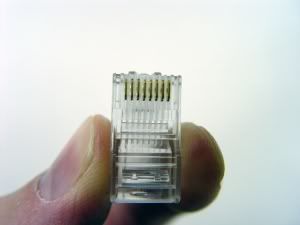
untuk konektornya kita akan menggunakan konektor RJ-45 dengan 8 pin
Hmm sepertinya cukup ya teorinya, ok dech sekarang kita langsung aja ke praktek gimana cara pembuatanya.
Peralatan yang dibutuhkan :
- Kabel UTP (panjang terserah tapi max 100 meter)
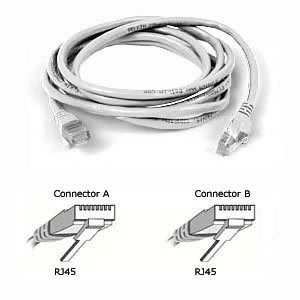
·
- Lan Tester
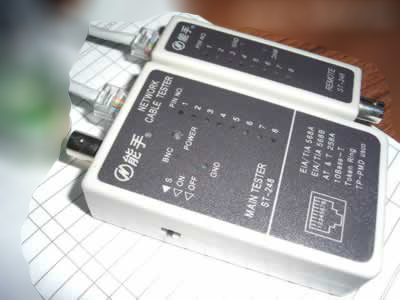
- 2 buah konektor RJ-45
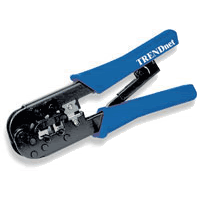
- Tang crimping / crimping tool
- Tutorial ini (ya iyalah? He3x…)
Cara pembuatan
- Siapkan peralatan yang dibutuhkan seperti yang sudah disebutkan di atas.
- Kupas terlebih dahulu mantel pelindung kira kira panjang nya selebar jari telunjuk agar nantinya 8 kabel warna dapat masuk sampai “mentok” dengan Konektor RJ-45
- Setelah itu urutkan dan rapikan kabel sesuai dengan urutan warna kabel konektor nya (pertama dan kedua)
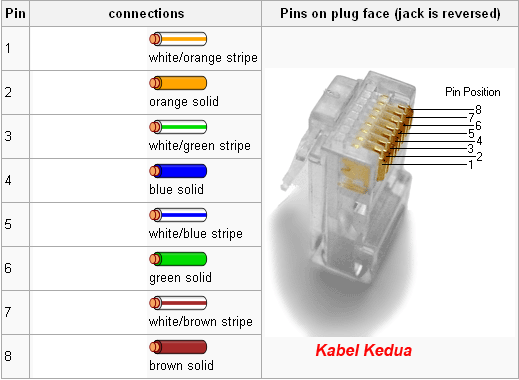
- Di konektor RJ-45 yang Pertama, masukkan kabel dengan urutan warna kabel seperti konfigurasi gambar dibawah ini

- Kemudian di konektor RJ-45 yang kedua, sama seperti port yang pertama silahkan masukkan kabel dengan urutan warna kabel dengan konfigurasi seperti gambar dibawah ini.
- Catatan : Ingat ada perbedaan kabel pada RJ-45 yang Pertama dan yang Kedua
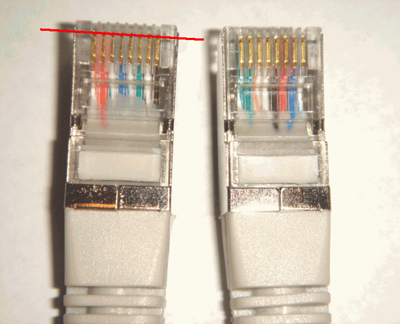
- sesudah semua kabel tersusun rapi, yakinkan bahwa kabel dimasukkan sampai tanda garis merah seperti pada gambar
Tips dari Boss HG
Catatan: faktor kegagalan terbesar dari pembuatan kabel lan ini terletak pada saat memasukkan kabel UTP kedalam RJ-45.
- pastikan kabel sudah tersusun rapi dan siap di “crimping”
- masukkan RJ-45 kedalam tang crimping dan tekan sekuat mungkin agar tembaga yang ada pada RJ-45 menusuk 8 Kabel RJ-45 yang sudah dimasukkan tadi. Kemudian lanjutkan dengan mencrimping RJ-45 yang kedua
- Setelah yakin semua kabel sudah terpasang rapi sesuai yang sudah di praktekkan tadi silahkan teman –teman tes menggunakan Lan tester seperti gambar dibawah ini.
Tips dari Boss HG
Bila teman-teman kesusahan dalam menghafal warna-warna kabel nya, teman-teman dapat memasukkan kabel nya dengan acak tanpa memperdulikan warna kabel ASALKAN kabel antara konektor pertama dan konektor kedua harus memenuhi Syarat berikut ini.
- Urutan Kabel ke-1 di konektor Pertama masuk pada urutan kabel ke-3 di konektor kedua
- Urutan kabel ke-2 dikonektor Pertama masuk pada urutan kabel ke-6 dikonektor kedua
- Urutan kabel ke-3 dikonektor Pertama masuk pada urutan kabel ke-1 dikonektor kedua
- Urutan kabel ke-6 dikonektor Pertama masuk pada urutan kabel ke-2 dikonektor kedua